ほげぐらまの別館

プログラムに限らずてきとーに、ね?

StatPressを入れて移行はある程度動向が分かるので、飛んできた人に対してなるべく有効な記事を書こうかな、と思ったりもしています。が、どうにも残念なリファラーがある事態になっているようです。これ以上残念な人を増やしたくないので伏字にすることでなるべく検索に引っ掛けないようにしている、ので悪しからず。

検索キーワード: W○7 発売日

WindowsPhone7の略称はそのままW○7だというのは勿論一般的、だとは思っているのですが8月25日の発売日発表で心が躍ってしまったあの記事を書いた事によりお馬スキーな方が不幸にもここに飛んできてしまっているようです。

なので、ここであえて一言言うと・・・・。

私も○ィニング・○ストが好きでしたよ!!! 私の絶頂期は3でしたけど!!!

あ、この投稿記事自体が残念な内容でしたね。


StatPressを見ていてもう一つ気がついたこと。平日のアクセス数が多いのです。わんくま側を一旦停止してこちらに別館を置いた理由が、

  • 現状、わんくまーで多く見られるようなMicrosoft関連の記事をこれ以上提供できない (現在LAMP環境)
  • 映画とか趣味とか、割りとその当たりもフリーに書きたい

が主要因です。なので、プログラムに特化したわけではないのですが・・・、特に水曜日のアクセスががggg。といっても所詮デイリーで2桁を超えない域なのですけどね。目指せ3桁?

最近では主要都市各部でのWi-Fi環境(フリースポット環境)が割と潤沢になりつつあります。今後は3G回線が定額であるとも限らない現状ではより一層Wi-Fi化が進むのかな、なんて思っていますが、フリースポットって信頼の置けるアクセスポイントではない限りは非常に危険ですよね。「FREESPOT」なんてSSIDのアクセスポイントが全開放で開いている先では、PCルータでパケトダンプされているとか・・・

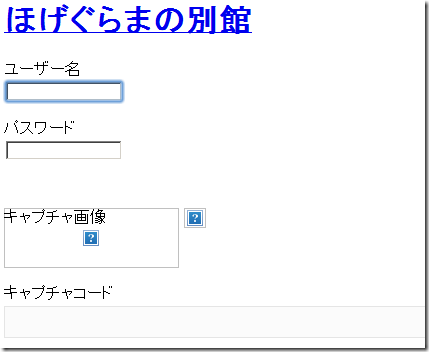
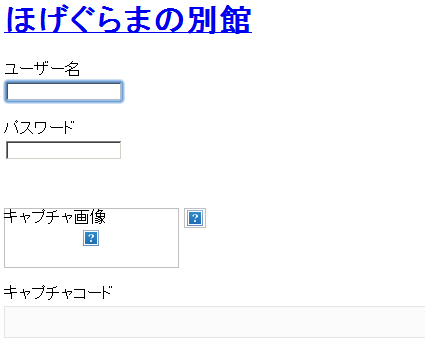
で、一応WordPressに関して管理者画面をSSL化できないかと思って現在のBlogホストであるlolipopのホームページを見ていたら共有SSLに対応しているっぽい、ってことで早速SSL経由でアクセスしたらこのザマです。
no_ssl

WordPressのコンテンツベースとなるURLとSSL経由でのURLが別のドメインであるため正しくCSSや画像などが読み込まれていないようです。もちろんCAPCHAすら見れないので論外ですが、仮にユーザ名・パスワードのみだとしてもリダイレクションが正常に行われないために、管理者画面でまともな操作はできないでしょう。

ソースコード的にwp_admin_css()とかwp_admin_css_url()あたりを触ればいいのかなとか思っていたのですが一筋縄ではいかず。よくありそうな事例の割にはググっても中々でてこないのでホストサービスを行っているlolipopに質問を送ってみると・・・。

誠に申し訳ございませんが管理画面のみSSL化する設定につきましては、
WordPressの設定となりますのでWordpressの配布元にご確認いただきますようお願いいたします。

尚、こちらでは動作を確認しておりませんが下記URLにてSSL化の設定について、
プラグインが詳細されておりますのでよろしければご参考ください。

http://www.bizmemowp.com/wordpress-biz283

なるほど、pluginをなぜ調べなかったのか自分でも不思議でしたがpluginに頼ることにしよう!、ってことでSSL Adminなるpluginを追加するも・・・・、”Use Shared SSL”なんて項目は無く・・・SSL化も失敗。

別のPluginを探してみたら”WordPress SSL”なんてpluginが★5であるぢゃまいか。早速導入、plugin設定画面を眺めてそれっぽい設定をチェック、でアクセスするとバッチリ動くようです。以下、lolipopユーザ向けの導入手順ですが、別にlolipopに限らず共有SSLが提供されているホスティングサービス全般系で設定が大丈夫だと思います。

1. lolipop管理者画面に入って共有SSLアドレスの確認

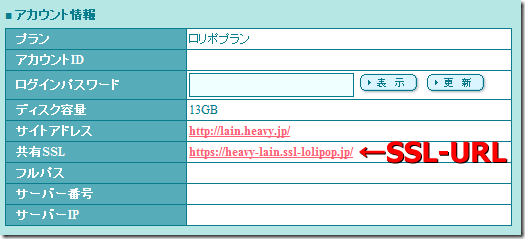
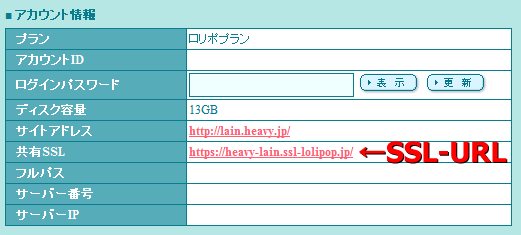
Lolipopのアカウント画面にログオンしたら[アカウント情報] を選択します。アカウント情報の中に共有SSLのアドレスが記載されていますので、それをコピーします。
lolipop_account

2. WordPressで”WordPress HTTPS(SSL)”プラグインをインストール

WordPress管理者画面にログインをしたら[プラグイン]→[新規追加]を選択して”WordPress HTTPS (SSL)”で検索します。恐らくトップで引っかかるかと思いますのでインストール・有効化します。

3. WordPressHTTPSの設定を構成

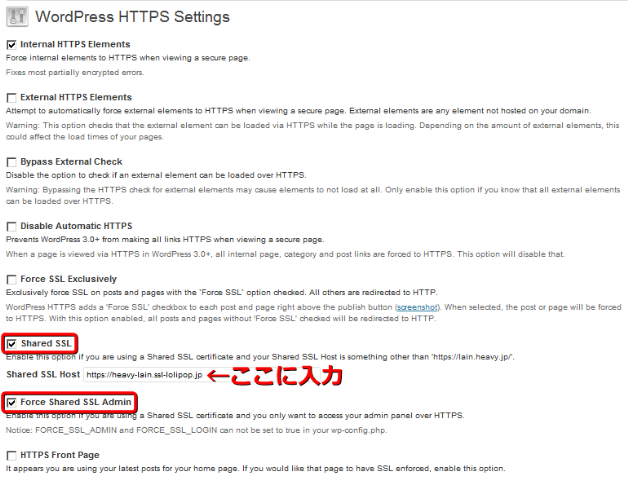
同じく管理者画面の[設定]→[WordPress HTTPS]を選択して設定を構成します。図の設定は共有SSLを有効にして、且つ、管理者画面はSSLを必須とした設定になります。
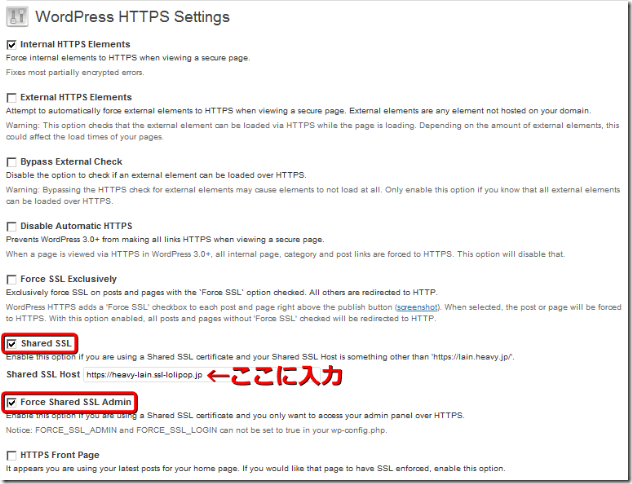
ssl

管理者画面のSSLを強制とする場合は設定のコメントにあるように、wp-config.php上での FORCE_SSL_ADMIN と FORCE_SSL_LOGIN をtrueに設定できないそうです。設定すると何が起こるかは知りません・・・・。


以上で完了、後は実際にHTTPS経由で管理者画面にログインできるはず、です(キャプチャ有りでもOK)。個人的に気になるのは管理者画面のURLに従来どおりアクセスするとご丁寧に共有SSL側へリダイレクションしてくれるのが・・・・、これいらないのですけど・・・。だって、URLブックマーク入れるだろうし・・・。暇があれば調べてみようかな、と思いますが、まぁ放置するかもしれません。

追記、セキュアでは無い従来のURLによる管理者画面からリダイレクションされて飛んだ画面からログインをすると再度ログイン画面に戻されるというループになります。これはURLの末尾に付属するパラメータのリダイレクションURLが置き換わっていない事による現象なので、直接HTTPSのURLをブックマークに再登録するなどしてください。
当たり前のようにVita予約です。SonyStoreでは開始20分後に予約が打ち切られたとかなんとか。ビックカメラ店頭予約では特に列も無く普通に、ですが、当日にお渡しできるとは言ってないので発売日に手にできるかどうかは謎なところです。多分手に入っているでしょうが・・・。
# Vitaよりはむしろ、先日予約した3Dヘッドマウントディスプレイ HMZ-T1の方が余ほど当日に欲しいのですけどね。

ゲームもダークソウル、碧の軌跡、エースコンバットと積みげーの上に土日出社という悲劇も重なってどうにも自分の時間が取れないところです。果たしてこの状況が続くとVita買っても何もできないよ状態ががgg・・・

それまでに解消できるように今のうちにがんばっておこっと・・・

検索のキーワードでなにやらWordPressの「WordPress コメント 自動承認」でここに来てくれているにも関わらず以前書いた記事のリンク先が404エラーという非常に残念な結果になっていたので、改めて書き直します。

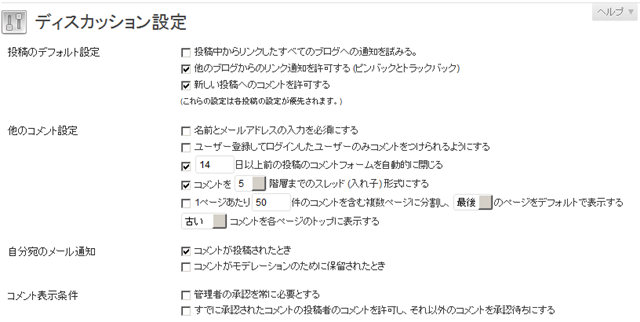
といっても、以前はソースコードを変更していたのですが今は設定を変更したら自動変更になっているっぽいので、その設定画面を載せておきます。WordPress 3.2.1 (JP)の環境で、場所は[管理者画面]→[設定]→[ディスカッション]になります。

wp_discussion_settings

多分ポイントは、「コメントの表示条件」だと思います。自分でテスト書き込みして確認するほかは無いかな・・・、と。

但し、これでも動かない場合は結局ソースコードを変更せざるを得ないかもしれません。一応海外の記事では以下のものがありますが、恐らくWordPressのバージョンとしては古い感じがします、1.5だし。

Do I have to approve my own comments?

ただ、上記の記事を元に調べれば関係するWordPressのコメント周りの主関数はwp_new_comment()であったり、wp_allow_comment()であることは一目瞭然でしょう。バージョンアップするたびに上記関数の書き換えはクリアされるので再度手作業で強制的な自動承認にコードを変更する必要がありますが、どうしても動かない!、って時の最終手段かもしれません。

数年前からHDMI対応のヘッドマウントディスプレイを探してきたのですが、ここ数年の流れからしてヘッドマウントディスプレイはでないだろうと踏んでいたのが間違いでした。同僚からヘッドマウントディスプレイが出ると聞いてホームページを開いてみると・・・。

SONY ヘッドマウントディスプレイ “Personal 3D Viewer” HMZ-T1

予想だにしなかった物体ですね。HMDI対応どころか3Dまで。というわけで、遅ればせながら10/8にビックカメラで予約をしてきました。が・・・。

店員「予約分でいっぱいで、多分発売日にお渡しすることができません。12月になるかもしれません

とのこと。なんてこったい、予約段階で遅れを取ってしまうとは _/ ̄|○||

まぁ・・・・、手に入ればいいや、ってことで。