ほげぐらまの別館

プログラムに限らずてきとーに、ね?

※注意: 以下に書く情報はキャリアauやOS提供会社であるMicrosoftからの情報ではなく、個人での妄想を元に判断した情報となります。その為、確証性については何ら保証は致しかねます事、ご了承ください

昨日のblogでキャリアメール(ezweb.ne.jpメール)はどうでもいいレベルだ、とか書いておきながらなんで再びこの議題を挙げようか、という気になったのが偶然にもそのきっかけとなる事がわかりそうだったからです。きっかけはWindows Phone 7の開発に着手するにあたってAppHubの登録をしようかと思ったら、それができない、ということ。登録情報を入力する途中で英語のページに飛ばされて無限ループに入るという現象に遭遇し、その現象をWindows Phone 開発者事務局に問い合わせた時の回答が何やら・・・ということです。

以下、AppHubでの登録に際に私が出した質問に対する回答を引用します。

App Hub アカウント登録で使用している Live ID のリージョンが日本以外になっている可能性はございませんでしょうか?

下記に該当する場合は、その Live ID を App Hub アカウントとして利用することはできません。
お手数ですが、ご確認くださいませ。

================
1.Windows LIVE アカウントの概要で、国/地域の設定が日本になっている。
(ここで確認してください https://account.live.com/summarypage.aspx

2.Live ID に、日本以外の国を選択して利用しているサービスが、紐付いている。
(Zune や Xbox などのサービスでは、ご利用目的により米国を選択している場合があります)

3.日本で発売されていない WP7 端末で作成した Live ID である。
(販売された国のリージョンで Live ID が固定されてしまいます)
================

Live ID のリージョンを変えることはできませんので、上記に該当する場合は、新しい Live ID を作成し、アカウント登録をやり直して頂けませんでしょうか?


詰まるところ、自分のLiveIDが何かしらのサービスによって日本以外のリージョンが混じっていることが原因なようです。思えば先日の記事、パターン C) で書いたように国コードを米国にしてMarketPlaceなりXBoxLiveなりにアクセスした結果、それとバインドされたサービスが日本以外の何かになっていることは大いに考えられるわけで。(まぁ、現にMarketPlaceや音楽は英語のものしかでなかったです。IS12Tしか出ていない現状でそれを何ら不思議に思いませんでしたが)

私が使っていたLiveIDでリンクしているサービスは以下のとおり。

  • HotMail … まぁ、Microsoft純正のLiveIDとれば標準で付いてくるし。
  • XBoxLive … WindowsPhone7上でXBoxLiveを選択すると勝手に作られるもの

ということで、順に調べていくと、XBoxLiveが確かに英語になっている・・・これがすさまじく原因な気がする。XBoxLiveの画面で”Manage Account Region”とかあるけど日本選択できないし_/ ̄|●||

ということは・・・・、あ~・・・・LiveIDを取り直しってことね。取り直しはZune Softwareから行いました。以下手順。

  1. Zune Softwareを起動して[サインイン]→[アカウントの新規作成]を選択
  2. そのまま普通に入力、Zuneタグはお好きなものにしてアカウントの作成を確認
  3. 以前の記事に書いたようにIS12TとLiveIDのアンバインドは端末リセットしかないので、迷い無く端末をリセット(昨日やったし)
  4. アクティベーション中に2. で作成済みのLiveIDを入力
  5. “au apps”と”Eメール”の正常ダウンロードを確認

今回は流石に設定の地域を米国にしてMarketPlaceのアクセス、とかはしていないです。思わぬところでLiveIDが色々なサービスとつながっていてそれがリージョンに関連付けられていると表面上のエラーでは何が起こっているのか不明ですね。

ということで、私の一個人としては割りと納得がいく結果だったのですが、これで正しいかは正直わかりません。今回の事象については最終的には”au apps”や”Eメール”を提供するauが判断することなので、その正式アナウンスがあるまで待つのがベストでしょう。後、今回の方法で端末リセットということを行っておりますが、その操作については自己判断と自己責任においてお願いします。くれぐれもバックアップなどデータ上のロールバックが利かない状態にはしないように。


で?結果的に新しいアカウント、そして取得したezwebメールを使うか、というと多分使わないかな・・・・。SNS系とかのゲームもやらないので。


では最後に暴露話。auサポートセンターの方にお問い合わせ(日曜日)をした時のこと。

サポート「これ以上の原因はこちらで把握できかねますので、お近くのauショップから修理預かりとなります」
「今回の現象については待っていればファームウェアアップデートなどの処置が取られるのでしょうか?」
サポート「今回の現象はお客様が初めての事例となっており、発生したとしても極少数かと思われます。その為現状ではファームウェアアップデートによるサポートは見込まれないと思われます」
「なるほど、わかりました。」

大まかにこんな内容の会話をしていました。が・・・・、ここ数日で”au apps 表示されない”などの検索で飛ぶ人が見えるようです。う~ん、少数・・・なのかな。まぁ、妄想どおりであればキャリアの責任でもないですが。(ちなみに、この対応自体が悪いとは全く思っておらず、規模感というのは大事だな、程度です。サポートの方、お疲れ様でした。)
au田中社長が「Windows Phoneは最初の1日目は非常にとっつきにくい印象を与えるが、だんだん 気持ちよくなってくる」という物体を販売してかれこれ2ヶ月、androidより比較的ストレスなく使っています。操作したときのヌルヌル感と無駄に多く置けないショートカットインターフェースが良いのかもしれません。

で、この度念願でもないezwebに対応したというのをわんくま同盟のちゅきさんから拝見いたしました。マーケットプレースの”au apps”からアップデー・・・・ットがない? そもそも”au apps”自体がないのですが・・・。金曜日からお問い合わせをして、それでも解決せずにどうでもいい機能だったので土曜日を忘れてすごして本日、あらかた原因が見えてきたように思われました。

以下、”au apps”などが表示されなくなる件についてまとめます。


A) “au apps”を表示するには その.1

“au apps”が表示されないバグについては9月28日のWindows Phoneファームウェアアップデートで公開されているそうです。現時点での最新ファームウェアは”5008.1907.1186.0680”です。[設定]→[情報]→[詳細情報]からバージョン確認をしてみましょう。


B) “au apps”を表示するには その.2

サポートセンターの方の話では”au apps”が表示されない場合に”Xbox Live Game”を起動して、右下”…”メニューから”最新の情報に更新”を選択すると出るようになるそうです。


C)それでも出ない”au apps”は その.1

このパターンの方は「最初のロック画面の『十月三十日 日曜日』とかいう日本語の縦書きが非常にダサい」と思った方ではないでしょうか。私は現にWP7で一番嫌いな部分で、この表記を変更すべく地域を「英語(米国)」に設定をしていました。これを一度でも設定してしまうと地域を「日本」に戻しても”au apps”が表示されなくなります、多分。私の環境では端末をリセットして、Live IDを登録していない状態で”au apps”の表示を確認、その後に地域を米国変更して元に戻すと”au apps”が消えている事象を確認いたしました。


D)それでも出ない”au apps”は その.2

自分で設定した記憶もないのですが、私が使っているWindows Live IDが米国設定になっているのか、PC上からMSNにサインインして自分のプロフィールに飛ぶと英語のページに転送されます(Mac環境だと開発上で英語環境に設定してあり、それが反映されたのかな)。この状態でWindows Live IDに端末をバインドするとマーケットプレースが米国にされているように思われます。少なからず[リセット]→[セットアップ中にLiveID入力]→”au apps”が最初から無い!、という事象を確認しました。追加で、この場合はアップデートすらさせてくれないのですね。その場合はマーケットプレースより 80320011 が返ってきます。

(10月31日追記) これに関連すると思われる確証の無い情報こちらに記載しました。


という感じで、まだまだユーザどころか、キャリアにすらわからない不明な点が多いようです。いずれにせよ、端末リセット関連のことが発生しかねないので自己責任でお願いします。

ってか、どうせezwebはアドレス変更に備えて転送しているし、結局ezwebを直接利用することなんて無いのだからリセットしただけ私にとっては無駄になった事件でしたとさ。

RemoteFXがIntel Graphics HDでは動かないとあきらめていたのですが、同僚から省エネVGAを薦められて頼んだビデオカードが届きました。Sapphire-HD6450 1G(DDR3)で、Amazon経由のお値段\4,459円。で、さっそくボードを実装して不安が入り混じる中RemoteFXを有効にすると・・・・

RemoteFXがキター!

ようやくという状態です。IntelマザーとぶちあたってNICを別途購入したり、NIC構成が悪くてblogを諦めようかと思った数日もありましたがようやく日の目を見ることができた気がします。ってことで、サーバPCメインPCゲームPC とかいう通常の利用範囲を逸脱したPCなんですが、構成はそこまでパワーPCでもないです。

  • CPU: Intel Core i7 2600 (TDP95W)
  • M/B: Intel DH67GDB3
  • MEM: CORSAIR 16GB  (DDR3-1333Hz-4GBx4)
  • VGA-1: Intel Graphics HD 2000
  • VGA-2: Sapphire HD6450 (DDR3-1GB)
  • HDD: Hitachi 3TB – (7200rpm/64MB)
  • NIC: Baffaro LGY-PCI-GT
  • SCREEN-1: LG W2234S
  • SCREEN-2: HYNDAI W240D (ピボット利用)

ディスプレイへの接続ですが、Intel Graphics HDの方を使っています。BIOS側で強制的にPrimary VGAをIntel側にしても、RemoteFXを使う場合は勝手にHyper-VがHD6450を認識してくれるそうな。とりあえずは3DMarkという無謀なものを動かしてみました。以下、自分の所感です。

  • 3dMark 2006 … 無理すぎ
  • 3dMark 2005 … ギリギリ見れる程度
  • 3dMark 2003 … 結構動く
  • 3dMark 2001 … DirectXとの相性か、Abortする

つまり、3dバリバリなゲームはするなと。Aeroインターフェースなどデスクトップに3dが求められる程度ならばRemoteFXでも特に遜色はないですが、ゲーム機として使用するには恐らく厳しいでしょう。

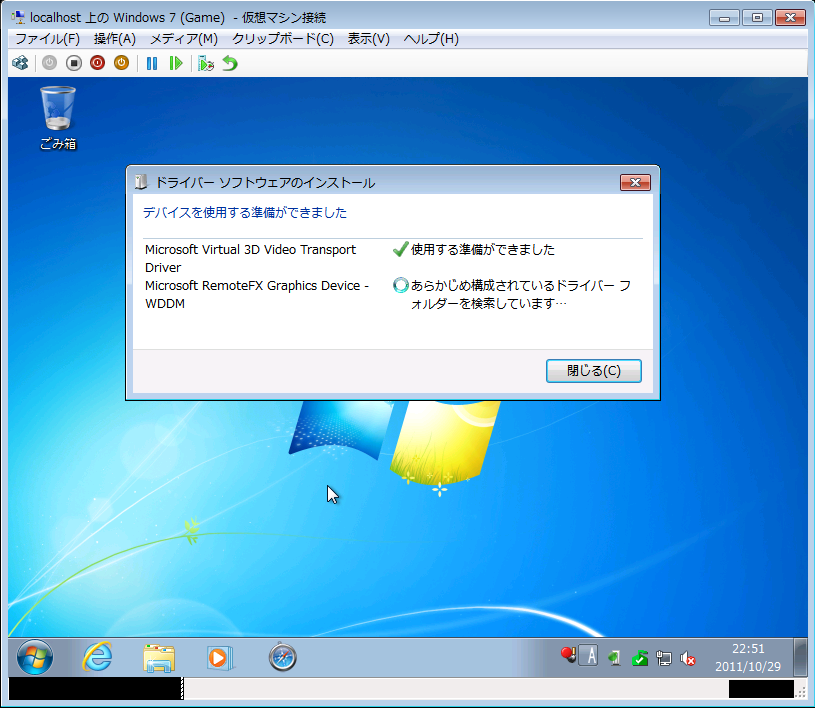
ざっと利用した感じはその程度にしておいて、環境設定において色々ハマった部分だとかを書きます。RemoteFXを有効にしたゲストOSの初回はvmconnect経由で接続します。ログインすると以下の画面が表示されます。

remotefx1

ここで再起動する前に確認することが2つあります。

  1. RemoteDesktopを有効化する…RemoteFXが有効なゲストOSになるとvmconnectでは接続できなくなります。なので事前にRemoteDesktopを有効化し、接続用のホスト名 or IPアドレスを把握しておきましょう。
  2. RemoteDesktopのユーザを追加するこちらの情報がなければ完全に抜け出せなかったであろう罠です。ドメイン非参加のRemoteFXが有効なゲストOSに対して接続を試みると、RemoteFXが有効ではない場合に接続できるはずのユーザがなぜか接続できなくなります(=「このユーザーアカウントはリモートログインを許可されていないため、接続は拒否されました。」の表示がされます)。なので、有志の情報に従って明示的に「自分のワークステーション名\ユーザ名」を追加しましょう。

現状私はWindows7の2台をRemoteFXで使用していてゲームではない常用側をドメイン参加PCにしていて、片方は非参加だったのでより一層混乱しました。

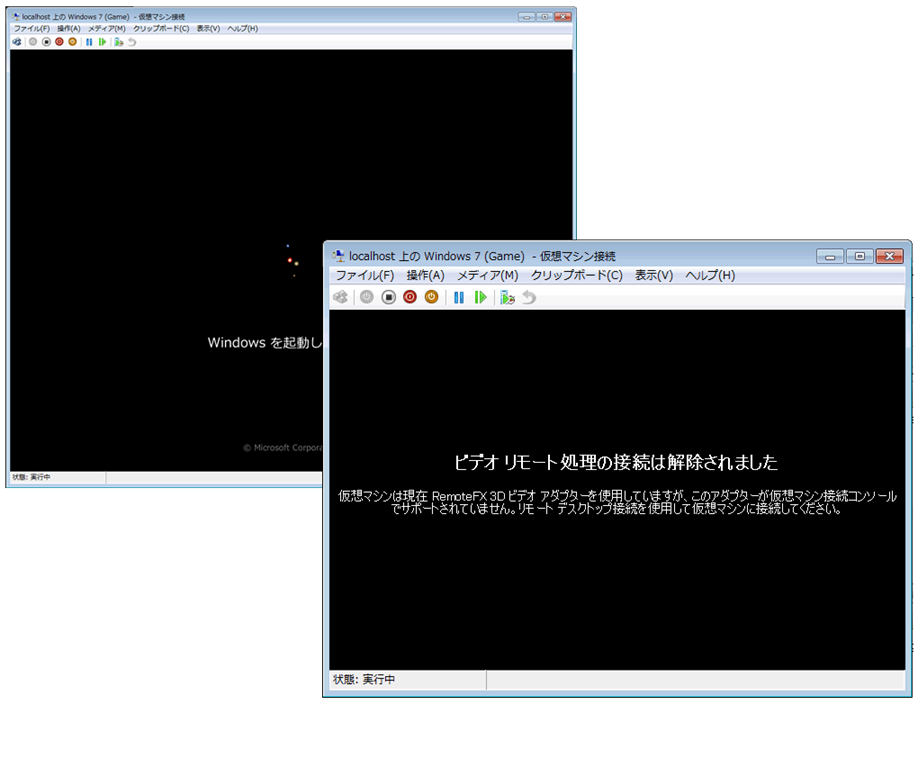
再起動後に起動画面まではvmconnect上で表示されますが、起動画面直後には切断されます。

remotefx2

この状態になったらRemoteDesktopであるmstsc.exeを起動して、あらかじめ把握しているゲストOSに接続します。ちなみに、私の環境では 1680×1050 + 1200×1900 の横縦デュアルディスプレイ環境ですが、

  • ゲストOSの構成で予め、「モニタの最大数」を”2”に設定しておく
  • 接続時に「リモートセッションですべてのモニタに接続する」を選ぶ

さえしておけば、完全にフルディスプレイでRemoteFX動作が可能になります。但し、3dMarkのような解像度を変更するアプリケーションの場合はデュアルディスプレイの際に画面がまたがる、といった変な状況も見られました。モニタの最大数が”1”で且つ、全てのモニタに接続しない場合では、セカンダリスクリーンにマウスが移動したところでは自動的にホストOSの領域とみなされるようです。背景の色が同色だとどっちの操作かわからなくなるので、壁紙などで識別できるようにすると便利でしょう。

RemoteFX-USBの機能はまだ確認していません。一度、これ経由でiPod Touchの接続が認識されるのか試してみたいと思っています。

後、よく言われているのがvmconnectのRemoteFXサポートについてですが、確かに対応してほしいですね。RemoteDesktopにつながらなかったときに何度、シャットダウン→RemoteFXを外す→起動→シャットダウン→RemoteFXを追加・・・・、という作業をしたことか。

追加、どうでもいいレベルでの不具合

  • safariでスクロールバーが表示されない…32bitで接続するとこの現象が発生する模様。24bitなら問題ないので、そちらを使いましょう。気のせいだったのか、24bitでも直らない場合がありました・・・・。

参考サイト:

PCを新調すること4日ほど、ずっと不可解なネットワークの不調に悩まされていました。症状は以下の感じ。

  • ホームページなどの閲覧がなんとなく重い (見れないわけではない)
  • 外部からVPNを行った場合に結構な頻度でセッションが切れる
  • WindowUpdateでエラー番号0x80072efd が多発する
  • Windows Live WriterからのWordPressへの投稿の際に「xmlrpc.phpがタイムアウトしました」と表示される
  • WordPressの管理者画面から投稿を行っても投稿すらできない
  • などなど、多数の不調が・・・・

特に致命的だったのがWordPressで、PC構成の不調を書き残しておこう(誰得でもないですが、bLOGだし)と思っても投稿できないという歯がゆさ。正直かなりイライラしていました。

実は昨日のPSPラグナロクを投稿した際にも同様の投稿タイムアウトが発生してWordPressを再インストールしたりと四苦八苦していたのですが直りません。で、鼻っからWordPressやWindowsLiveWriterが悪いとか、Hyper-V経由で通信するのが悪いとか勝手に思い込んでいたのです。

そもそもそれが間違いで、Hyper-Vでブリッジしている物理アダプタの設定が悪かったようです。先の記事にあるようにM/B標準のIntel-NICは使えないのでBUFFALO LGY-PCI-GTを使っています。これは信頼するカニ(Realtek)さんチップでWindows標準ドライバ「Realtek RTL8169/8110 Family PCI Gigabit Ethernet NIC (NDIS6.20)」が割当たります。このデバドラ設定の内、恐らくは”Flow Control”が”Disabled”であったのが原因だったのかと。ちなみになぜか、”Jumbo Frame”も”Disabled”になっていました。

以下、修正後の設定です。(変更部が赤文字)

  • Auto Disable Gigabit (PowerSaving)…Disabled
  • Flow Control…Enabled
  • Interrupt Moderation…Enabled
  • IPv4 Checksum Offload…Rx & Tx Enabled
  • Jumbo Frame…7KB MTU
  • Large Send Offload (IPv4)…Enabled
  • Network Address…存在しない
  • Priority & VLAN…Priority & VLAN Enabled
  • Receive Buffers…512
  • Speed & Duplex…Auto Negitiation
  • TCP Checksum Offload (IPv4)…Rx & Tx Enabled
  • Transmit BUffers…128
  • UDP Checksum Offload(IPv4)…Rx & Tx Enabled
  • Wake on Magic Packet…Disabled
  • Wake on pattern match…Disabled

最後のマジックパケットとかはどうせ使わないから落としておいたレベルです。なんにせよ、これでようやくまともにPCと向き合えることができそうです。何度振り返ってもWordPressとか、ルーターとかを疑ったのが馬鹿でしたが避けようが無かったんです。 orz

詰みげー状態とは知りつつもとりあえず買ってしまうのは避けられない物欲センサーなのかもしれません。以前より予定していたラグナロクが本日発売日なので購入しました。プレミアム版がサウンドトラック付で、事前にiPhoneアプリとしても7曲の視聴があったのでなんとな~く外れかな、と思っていました。が、きっと丸っとゲームを通して一曲ぐらいは当たりがあるだろう、と思った自分が馬鹿でしたね。全てが外れな気がします。Nam-goominの楽曲レベルを期待するのも酷ですが、かといってサントラ付だなんて謳うならもう少しいい曲を・・・・。

私だけの持論で「サウンド60%、システム・ビジュアル20%」からゲームはなっている!なんて公言しているからには、すでに60%ほど終了したわけですね。不本意ながらもゲームをつけることなく。

さておき、かつて月20万ほどガチャに費やしたり、3アカ同時並行とかやってた癌畜から抜け出して現在はラグナロクオンラインとは全くの無縁状態なのですが、プレミアムボックス版を買ってしまった以上はこのまま捨てるのは勿体無い、ということで、ゲーム内アイテムチケットを放出します。

さしあたっては以下、守ってほしいルール。

  • RMTとかに使わないでね、というか、RMTに使ったらある意味恨みます。ラグナを止めた経緯でもあるので。
  • 一人一つのみチケットIDを使用してください (別に3つ使おうがバレませんが、良心にお任せします)
  • チケットが使えたらコメントでどのアイテムを使ったかほかの人がわかるようにコメントを残しておいてください。

使用の有無に関わらず一週間ほどでチケットIDを消します。

  • ダークエイジ[1]…xxxxxxxxxxxxxxxx
  • 光の指輪[1]…xxxxxxxxxxxxxxxx
  • 闇の指輪[1]…xxxxxxxxxxxxxxxx

ラグナを継続しているからへ、よいラグナライフをお楽しみください。