ほげぐらまの別館

プログラムに限らずてきとーに、ね?

以前の自宅ネットワーク構成でも挙げましたが、実はほどんと役に立っていなかったSMS(MSSQL)なるシステムマネージメントサービスが稼働しているはずの仮想ホストが1台います。実際はもっと残念なことになぜかインストーラが途中で失敗してWSUS(Windows Server Update Service)に切り替えており、しかもアップデートサーバの設定をするのが面倒で結局何一つ仕事をしていないのですけどね。(ドメインポリシーで設定すれば一発なんですが、多分)

このホストをセットアップする際に、今後も仮想ホストが増えるだろうと思っていてWindows展開サービス(Windows Deployment Services)を役割として追加していました。前置き長かったですが本日、ほとんど使っていなかったノートPC(Dell Inspiron 1526)を再インストールしたいけどWindows 7のメディアを焼くのがめんどいな~・・・・、という場面で出番がやってきたと。

Windows展開サービス自体はそこまで難しいセットアップでもないので割愛します。サーバ構成の役割から”Windows展開サービス”追加して、インストールイメージにOSイメージを転送するだけなので(これもウィザード通りでOK)。正しくOSイメージが構成されれば以下のようになります。
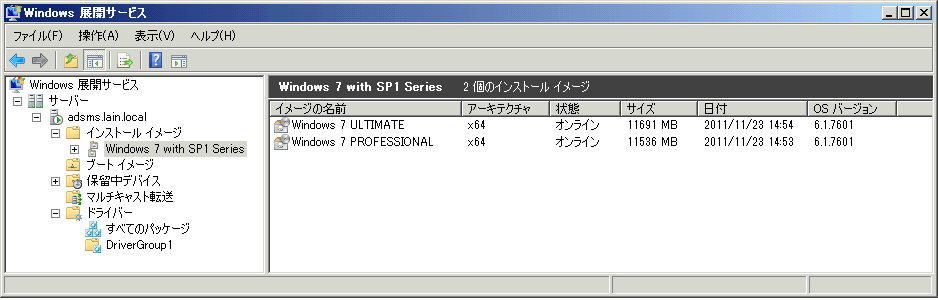
Windows展開サービス_1

左ツリーのWindows展開サービスのサーバ上(上図ではadsms.lain.local)のポップアップからプロパティを選択してより詳細な設定を行います。以下、変更した点のみ。

  • PXE応答…すべて(既知および不明)のクライアントコンピュータに応答する
  • ブート(PXEブートポリシー)…ユーザーにF12キーを押してPXEブートを続行するように要求する
  • クライアント(ドメインへの参加)…インストール後、クライアントをドメインに参加させない
  • マルチキャスト(マルチキャストIPアドレス)…DHCPからIPアドレスを取得する

クライアントPCから見てブートに重要な部分は太文字のところのみ、かなと思われます。そして、OSイメージからブートイメージを追加しないともちろんネットワークブートができないのでその設定も行う、と。
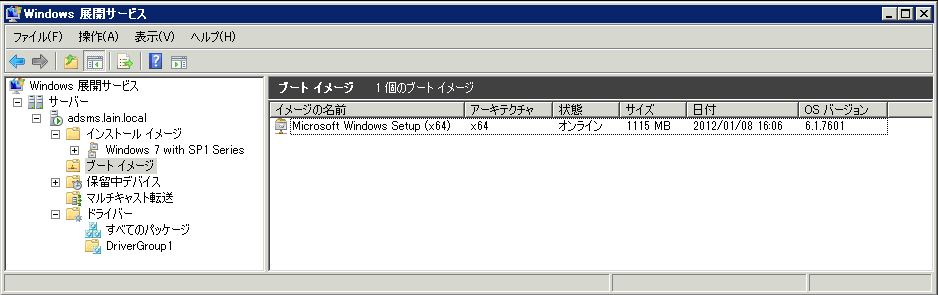
Windows展開サービス_2

私の場合は何故かWindows展開サービスが標準起動していなかったので、ポップアップから[全てのタスク]→[開始]によりサービスを開始、と。これでサーバ側は設定完了です。

Dell Inspiron 1526のブート時に標準がHDDブートであるのを切り替えるためにF12キーを押下、そこからネットワークブートを選択します。(多分、私の妄想)DHCPによりアドレスが取得されるとマルチキャストパケットを送出してWindows展開サービスが応答すれば以下のような画面になるはずです。
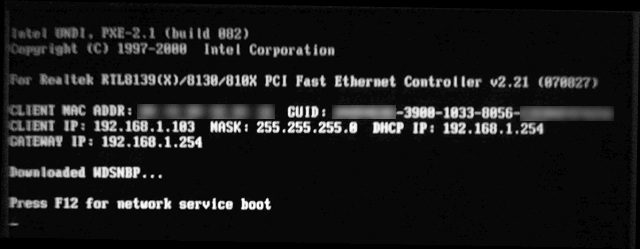
wds_1

ブートに成功するといつもの見慣れたインストーラ起動前のプログレスバーが表示されます。画面から見てもわかるようにWindows展開サービスのホストIPが表示されます。
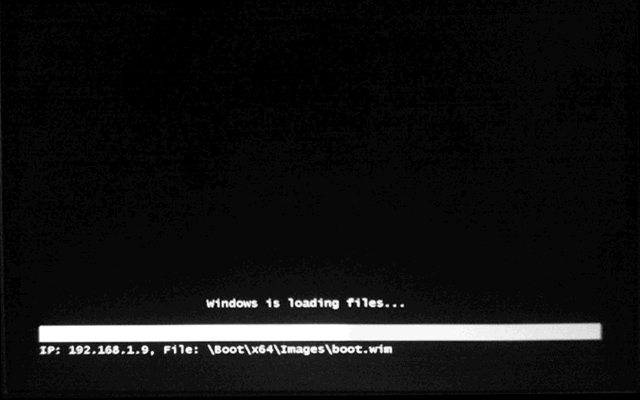
wds_2

インストーラが起動すれば後は通常のWindows 7インストールとほとんど差はないです。あるとすればOSイメージにアクセスするためにドメインへのアクセスが要求される位、です。
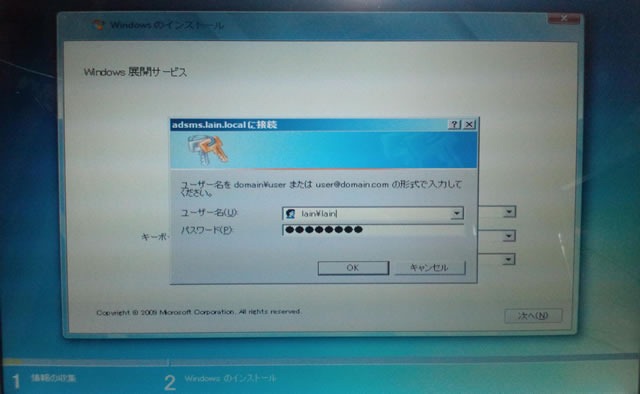
wds_3

左上にきちんと”Windows展開サービス”と表示され、ダイアログのタイトルバーにはadsmsというホストが表記されています。これをクリアすれば後はOSを選択するのみ。一番最初の図にあるようにサーバにはWindows 7 Professional, Ultimateの2つのエディションがイメージとしてのっているので、ここではUlthimateを選択、と。


これ以降は何も変わらないので載せませんが、DVDの時よりもインストールが早かったかなと。とりあえず本日の評価によって私の環境下においてはドライブレスでもある程度運用が可能なのだな、と。会社においては毎度毎度メディアの煩わしい管理が発生しているかと思いますが、これに置き換えるのが遥かにベターかと思われます。

自宅サーバを置いていて、且つ、評価・開発目的でWindowsのインストールが頻繁に発生するようなら自宅ネットワークでもそれなりに効果があるのではないでしょうか。
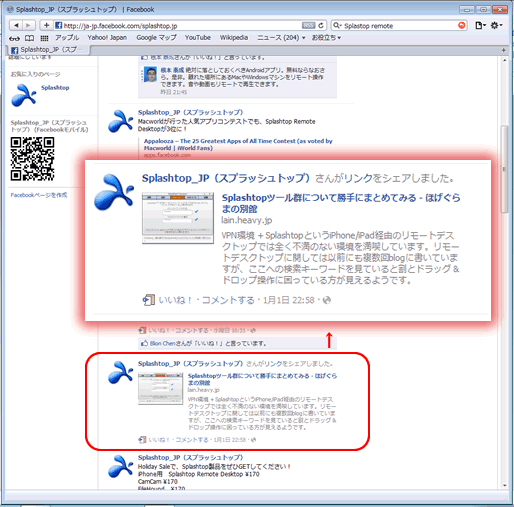
本blogはLolipop+標準WordPress(3.2系)を使っていて、WordPressのSEOが強すぎるせいか特定のキーワードでググると結構上位にページがヒットするようです。私としてはカテゴリとタグの適切な設定を心掛けているだけ、なのですけどね。

個々最近でチョクチョクとリンクを頂いているようなのですが、本日は私が割とblog記事として力を入れているsplashtop社の日本法人のFacebookアカウントからリンクを頂いているようでした。

splashtop_jp_facebook

素直に使いやすい部分と使いづらい(or その場合はどうしたらいいか)などをつらつらと書いただけなんですけど、そんなので良かったのかな、とか思ったり。なんにせよ、blogを書くモチベーションが普段よりちょっぴり上がりましたとさ。

番外編と書いたのは前々回(妄想編)前回(結果編)に引き続いて仮想化環境におけるSplashtopRemoteを使用したリモートサウンドについてですが、今回の主役はHyper-Vではないから。ちょこっとは自分の書いた記事っぽいのが役に立っているのカナ・・・とか不安に思いながら”ほげぐらま”あたりでググったりするのですが、全く手を出せていないVMWare ESXi環境で同様の問題を解決された方がいらっしゃっいました。

仮想サウンドドライバを入れてiPadからシンクラ的なものを (テクヌク)

むぅ・・・・、VAC(Virtual Audio Cable)でTrialと流れ続けるそうな。Hyper-VとESXiの両者においてアーキテクチャ的な違いはよく取り上げられていますがアーキテクチャの違いでESXi環境に置いて”Trial”と鳴り続けるのであれば、私が妄想編・結果編で挙げたサウンドのHookが恐らく違っていたのだろうと。

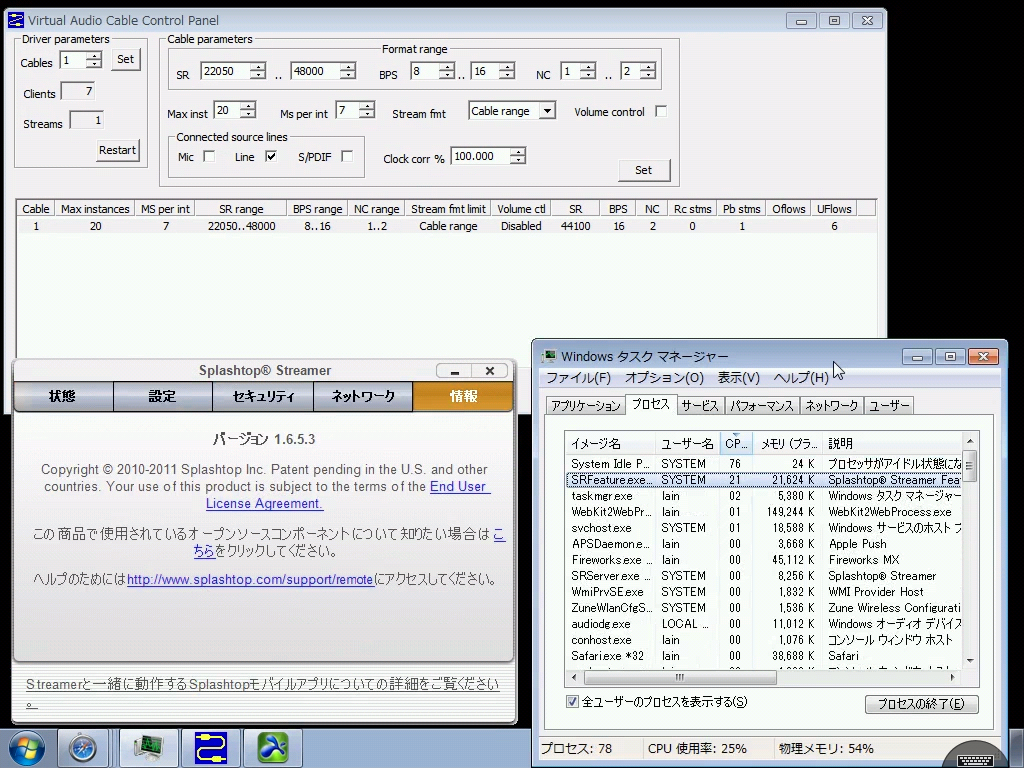
設定上の違い、というのも考えづらいものですが、きっと誰かの役に立てるだろうと信じてVACの設定を貼っておきます(スナップショットでVACインストール前に戻して、Cable数が3上限であることを確認したのでEvaluation状態であることは確かなはず)。

IMG_0221

インストールのままのデフォルト状態なので、参考になるかは非常に微妙というか、役に立たないけど画像があった方が記事として拍が付きますよね!!

ある意味これを機会に初めてSplashtop Remoteを接続した状態でのタスクマネージャを見たのですが”SRFeature.exe”なるプロセスの負荷が高いようです。恐らくこれがネットワークに負荷をかけずに独自の圧縮法でリモートを実現している核プロセスなのでしょう。この内部挙動(というか、仕組み)がわかるとうれしいのですけど。

因みにですが、デスクトップからは”Microsoft Remote Desktop(mstsc)”としても”Splashtop Remote Desktop”としても接続します。それぞれ長所・短所があるので、以下にまとめておきます。
※ 私が過去に取り上げた記事でもSplashtopは特にモバイル環境において強く書いていますが、デスクトップ環境においても利用することが可能です。


★ Microsoft Remote Desktop (RDP7.0以降)

  • 長所
    1. Windows標準の機能としてサポートされている
    2. (Hyper-V環境下のみ)RemoteFX USBによりリモート上のUSBデバイスを接続先のゲストOSにマウントできる
    3. ほぼ任意の画面サイズ、フルスクリーンをサポートする
    4. (Remote FX 3D有効時のみ)Direct3Dを利用できる、またマルチディスプレイによる環境もサポートする。但しフルスクリーン時は画面が引き伸ばされるのではなくて、余白部分が黒くなる。
    5. 物理デバイスが存在しなくてもサウンドのリダイレクションが可能である
    6. クリップボードを使用できる (=リモート間のファイル転送も可能である)
    7. (Server OSのみ)セッション(RDP-Tcp#x)の指定が可能である (=同一のユーザでも異なるセッションのデスクトップに接続できる)
    8. CPU負荷率はほとんどない
    9. (まだ未確認)Macからの利用も”Remote Desktop Connection Client 2.1”によりリモート接続が可能
  • 短所
    1. (Remote FX 3D利用時だけかもしれない)スクロールバーが暗転するなど、一部描画が正しく行われないい場合がある
    2. メニュー項目が存在しないので、二重でリモートデスクトップを重ねるとCtrl+Alt+Delを任意のPCに送れない
    3. リモートサウンドがサポートされている、と言ったものの音質は非常に悪い


★ Splashtop Remote Desktop (for Windows, for Mac)

  • 長所
    1. Windows, Mac, モバイルを問わず相互のリモートデスクトップ環境をサポートする
    2. Direct3Dの限定的な利用が可能である。 (フルスクリーン描画は対応しない)
    3. サウンドのリダイレクションは割と音が良い
    4. 優れた製品ながらも個人利用(非商用利用)ではフリーとして利用できる
  • 短所
    1. (多分)デスクトップからの接続によるマルチディスプレイをサポートしない、モバイルは三本指タップから切り替え可能
    2. クリップボードをサポートしない。その為リモート間のファイルコピーは若干手間がかかる
    3. リモート先のPCに若干高目のCPU負荷がかかる


個人的にはやはりデスクトップにおけるWindowsへのリモート接続はMicrosoft Remote Desktopで十分かなと。但し、Macのリモート接続ならVNCを使うよりはSplashtop Remote Desktopかな、と(他にいいのがあるかも知れない)。


冒頭に戻るけど・・・・、うーん、vSphereは高かった・・・・。価格などのPDFを見ていると製品だけでほぼ10万なんですよね。Technet (or MSDN)として利用している身としてはちょっとつらいなと。VMWare製品も支援プログラムがあったりするのかな、今度調べてみよう。

新春恒例の大須(物欲)ツアーに行ってまいりました。相変わらずのメンバーで世間話をしつつ、自分の物欲を満たすために何かを求める、という目的で。ちなみに今回私が探していたもの。

  • PowerDVD 10 Bundle Edition … 製品版だとムービー編集とかいらない機能が付いてくるので。
  • HD6450より高性能なVGA … 若干重いので、nVidiaにしたいな~とか。

データ用HDD(3TB)を狙っていたのですがタイの洪水影響が残っているためか、まだ高いですね。で、結果的には

  • PowerDVD 10 Bundle は入手できず
  • GT520のファンレス2スロットが5,980円であったけど見送り。スロットの空き状況を確認してないのと、実験にしては高いです

ってことで、どちらも諦め、と。最終的に買ったものがシグマ書店で”Windows PowerShell ポケットリファレンス”ともう一冊の計5,000円也。書籍ではLinuxデバイスドライバ開発を見ていて面白そうだな~と思う一方で、ほぼ途中で諦めの可能性が高いので見送り。所感としては、Windowsデバイスドライバより簡単ぢゃないの?とか(まぁ、printkを使ったサンプルからioctlまで若干読んだ程度ですが)。クラスドライバやフィルタドライバようなドライバ周りの差異を吸収・拡張するためのHAL概念っぽいのが書いてなかったので、その分ハードウェアに対してはスマートなプログラムとなるのかな、とか思ったり。

そして食事が味仙(矢場町店)で台湾ラーメンを食して、と。初めてここの台湾ラーメンを食べたのですが、”単純に辛い”というよりは”むせ返る辛さ”でした。そんな辛さとはつゆ知らず口にするなりむせ返って、隣ではタバコが流れ込んできて喉にダメージをををっっっ・・・・(写真忘れました orz)。結果的にはスープまで全部召し上がりましたとさ。

次回はGWか、若しくはお盆になるでしょうが、それまでに再び物欲を蓄えないとね~。

昨年から薄々感じてはいたのですが今まで使ってきたSnowLeopard(mac)が復旧不能なレベルで壊れたっぽいです。事の発端はCPU切替器が壊れたということからMac/Windowsを切り替えつつも、画面が映らない以上はシャットダウンされているかどうかも分からない状態のPCを電源長押しで強制シャットダウンをするという行為を何回も繰り返して・・・・。

その結果、mac君は

  1. 電源入れる、Appleマーク出現
  2. Appleマーク下部にインジゲータバーが出現、何かがんばっているっぽい
  3. 以上、終了

という何もできない状態になってしったわけです。本日(2日)に復旧を試みようとSnowLeopardのインストーラーディスクを入れてディスクユーティリティを起動しても物理的には見えているのに論理的には存在しないという結果に。エラーっぽい画面にジャーナル情報が見つかりませんでした、的なものが見えたのでサッパリ諦めましたとさ。

注: 恐らくWindowsならこの状態でも復旧可能だと思います、それだけの知識があるので。でもmacになると途端にド素人まで落ち込むのが歯がゆいですね。

ディスクパーティションを切りなおして再インストールでも途中でインストーラーがエラーを吐く状態だったので面倒ながらも以下の手順を・・・・。

  1. SnowLeopardのインストールCDを挿入
  2. 電源入り後にキーボード”C”を押下し続け、CDブートからSnowLeopardインストーラを起動
  3. 0書き込みフォーマット(4時間)の後に新規インストール
  4. SnowLeopard(10.6.4)の全てのアップデートパッチを割り当て
  5. AppStoreでLion(10.7)を初お買い上げ
  6. ダウンロードが終わってもLionへのアップデートはせずに、”Lionインストールディスクを作る”を参考にLionインストールディスクを作成
  7. 2に同じく、再起動+”C”キー押下でLionインストーラを起動するも、通常のインストールで完了!


macを使う機会が恐らくは趣味でiPod Touchにプログラムを転送するか、会社でトラブルが起きた場合にリモート経由でアクセスする場合とか、そんな用途しかないのだけど割と後者は時間的にクリティカルな状況な場合に対する対応なので致し方ないです。一応、Windowsでもトラブル対応は可能なのですがLinux系サーバとの相性的な意味や、svnコマンドなどの発行を考えればmacの方が自然ですよね。

後は米国のセキュリティ会社としては非常に有名なsophosのアンチウイルスソフト(個人利用で無償)を入れればある程度完璧かな、と。追加で、Technet Subscriptionで評価可能なOffice for Macをインストールすればパーフェクトかな。

ってことで、macの事が多少書ける・・・・日が来るかもしれません。